暗区突围胜利12K绿幕素材攻略:从录制到抠像的完整教程
司仪游戏编辑部
楼主
暗区突围胜利12K绿幕素材从录制到抠像合成的完整教程,详解固定分辨率、纯色背景与均匀布光要点。
想获得高质量的暗区突围胜利12K绿幕素材,核心在于固定分辨率12K、纯色背景和均匀布光,再通过剪辑软件抠像合成。下面从准备到导出一步步拆解。
暗区突围胜利12K绿幕素材怎么录制?
录制12K绿幕素材需要先保证游戏画面和绿幕背景分开,推荐用OBS配合虚拟绿幕或实拍绿幕。
- 在OBS中新建场景,添加“游戏采集”源并锁定暗区突围窗口。
- 在游戏采集源下方添加“色源”并设置为纯绿色(0,255,0)。
- 将输出分辨率手动设为11520×6480(12K),帧率60fps。
- 调整游戏采集源的缩放和位置,使胜利界面居中且不遮挡绿幕边缘。
- 点击开始录制,完成一局胜利后停止并保存为MP4格式。
关键参数设置
- 编码器:NVENC H.264(N卡)或AMF(A卡),码率80000Kbps以上
- 色彩空间:Rec.709,色彩范围选“全部”
- 音频:单独录制游戏音效,避免绿幕视频带声音
如何拍摄实拍绿幕素材?
实拍绿幕素材适合真人出镜的胜利反应,需要绿幕布和均匀灯光。
- 将绿幕布平整悬挂,避免褶皱和反光。
- 人物距离绿幕至少1.5米,防止绿色溢色到身上。
- 使用两盏柔光灯从左右45度打光,确保绿幕亮度均匀。
- 相机设置4K或8K分辨率,固定白平衡和曝光。
- 录制时人物动作幅度不要超出绿幕范围。
12K绿幕素材怎么抠像合成?
抠像合成推荐使用DaVinci Resolve或After Effects,12K素材对显卡要求较高。
- 将12K绿幕素材导入软件,新建12K时间线。
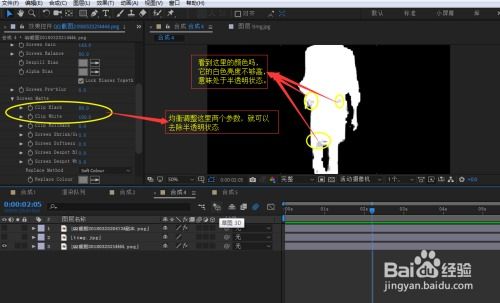
- 使用“3D键控器”或“Keylight”吸取绿色背景。
- 调整遮罩抑制和边缘羽化,去除绿色溢色。
- 在底层放置暗区突围游戏实况或地图背景。
- 渲染输出为H.264或ProRes 422,完成合成。
常见误区
- 绿幕亮度不均导致抠像后边缘残留绿色
- 12K素材直接预览卡顿,建议用代理剪辑
- 忘记关闭游戏内置HUD,导致胜利界面被遮挡
12K绿幕素材怎么导出和存储?
12K视频文件体积巨大,导出时需选择合适编码和存储方案。
#1
还没有回帖,抢个沙发吧!